

基本の使い方
Windows10 以上のパソコンで、Microsoft Excel がインストールされていれば動作可能です。
Mac版 Excel では動作しませんのでご注意ください。
Windows10 以上のパソコンで、Microsoft Excel がインストールされていれば動作可能です。
Mac版 Excel では動作しませんのでご注意ください。
※ 「初めから、全く操作出来ない!動かない!」場合がございます ※
最近ご購入されたパソコンや、Microsoft Office を新しくインストールされた場合、ファイルに含まれるプログラム(VBAやマクロと言われるもの)が動かない設定となっています(セキュリティー強化の為)。
以下の手順で設定を変更することで、シム長計をご利用いただくことが可能となります。
※ 設定手順 ※
ー 初期手続き編 ー
(1)ダウンロード後規約への承諾で、その日を含め1週間お試し使用期間となります。
(2)ソフトアクティベートとは
ー ソフト使用編(操作パネルについて) ー
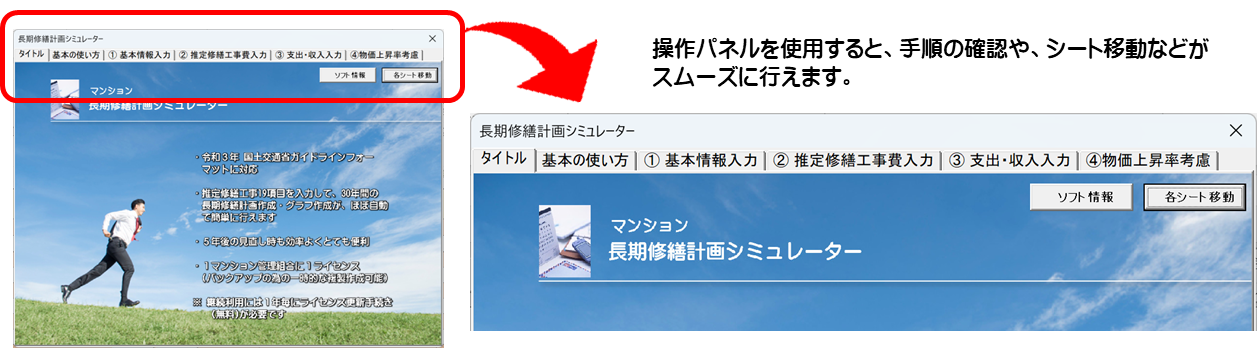
(1)操作パネルの説明
ー ソフト使用編(各シートについて) ー
※ このソフトは、以下のシート構成となっています。
(1)[推定修繕工事費内訳書]シート - (様式4-4)推定修繕工事費内訳書
(2)[推定修繕工事項目(小項目)別、年度別]シート -
(様式第4-3号)長期修繕計画表(推定修繕工事項目(小項目)別、年度別)
(3)[長期修繕計画総括表]シート - (様式第4-1号)長期修繕計画総括表
(4)[不定期な支出・積立金・その他の入金など]シート
(5)[グラフシート]シート - (様式4-2)収支計画グラフ
(6)[グラフシート(物価上昇率考慮)]シート - (様式4-2(改))収支計画グラフ
(7)[利用規約]シート
ー ソフト使用編(印刷について) ー
各シートの上部、「印刷設定と印刷」ボタンをクリックすると、以下のWindowが開かれます。
ここで、サイズ・向き・横幅の調整を簡単に設定し、簡単に印刷することができます。
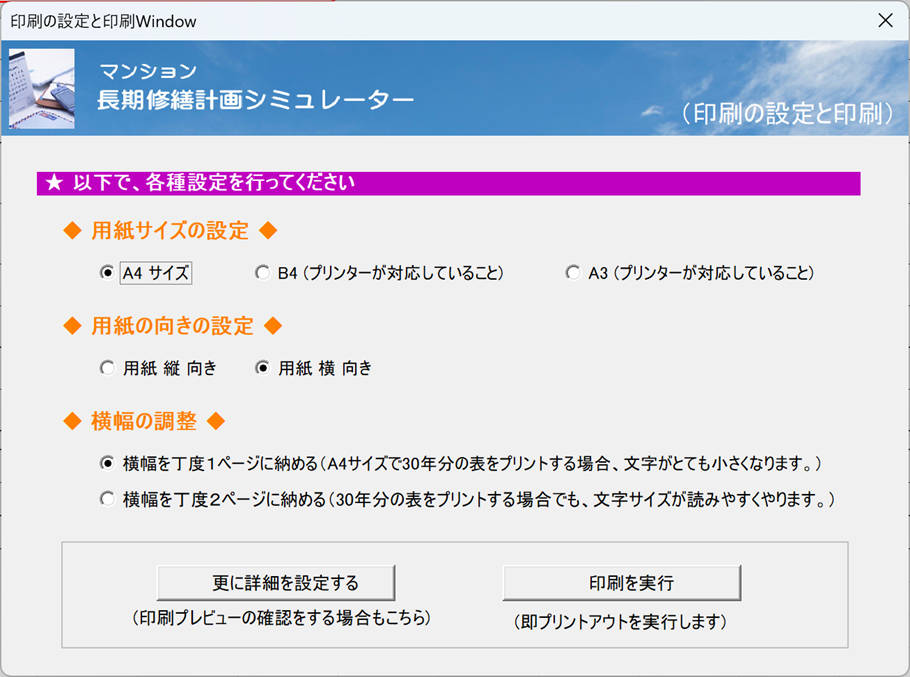
ここで、サイズ・向き・横幅の調整を簡単に設定し、簡単に印刷することができます。
※ 設定手順 ※
次のようなメッセージが出力され、シム長計が動作しない場合、以下の手順を行ってください。
ファイルに含まれるプログラム(VBAやマクロと言われるもの)が動作するよう、設定を変更します。
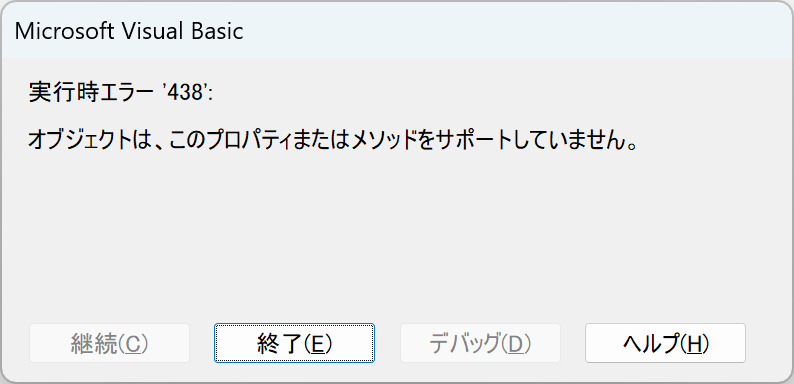
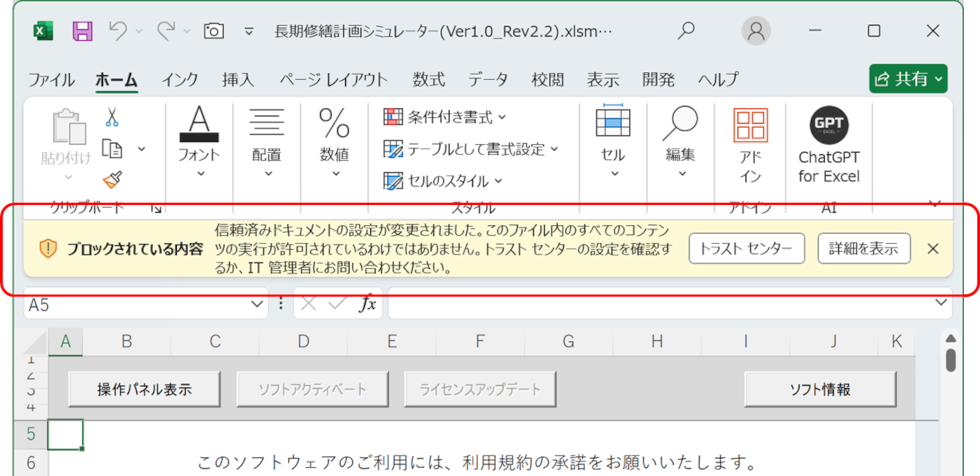

次のようなメッセージが出力され、シム長計が動作しない場合、以下の手順を行ってください。
ファイルに含まれるプログラム(VBAやマクロと言われるもの)が動作するよう、設定を変更します。
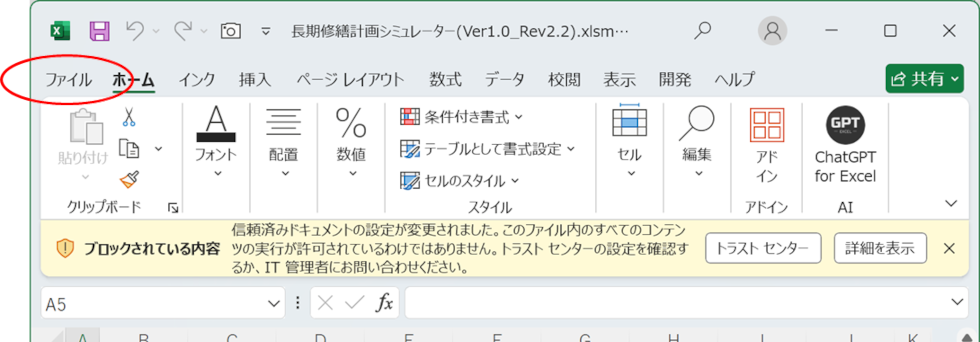
(1) 「ファイル」タブを開いてください
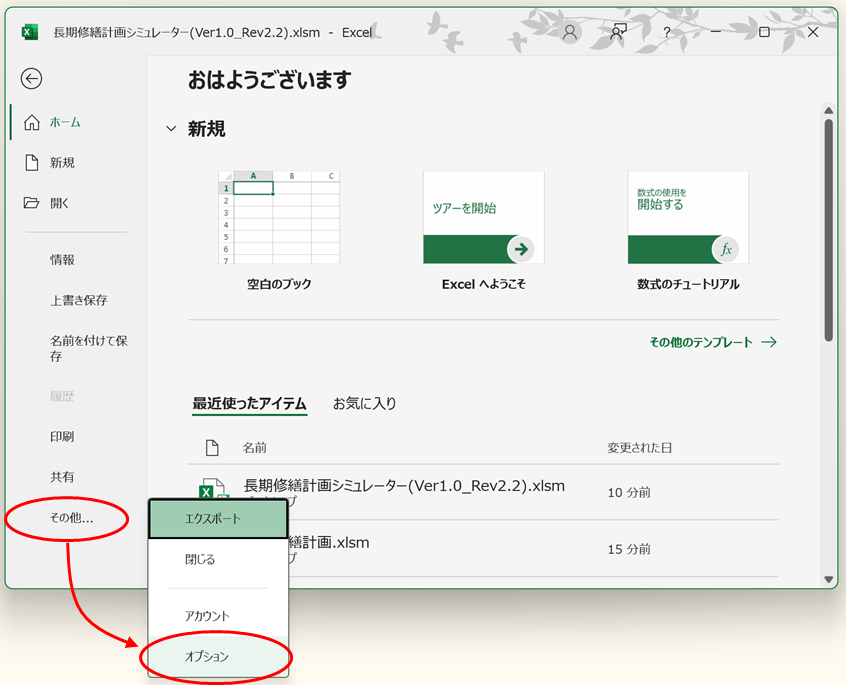
(2) 左メニューの下部「オプション」を開いてください
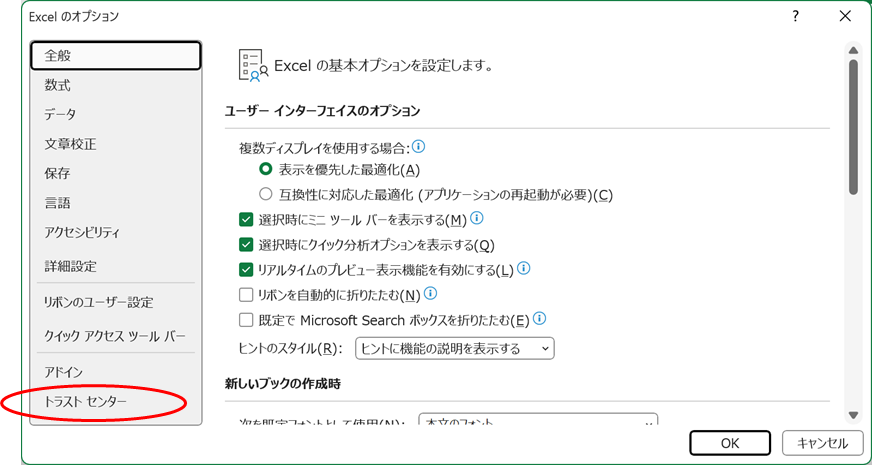
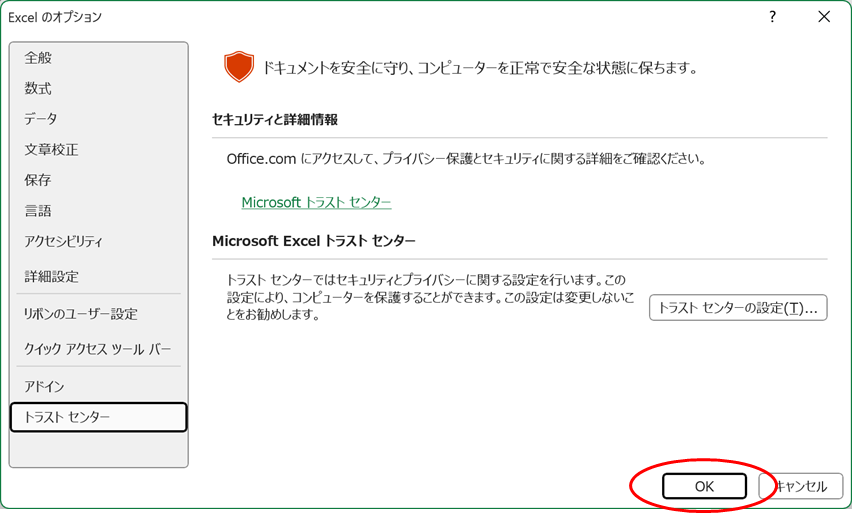
(3) 開かれた Window の左メニュー下部「トラストセンター」を開いてください
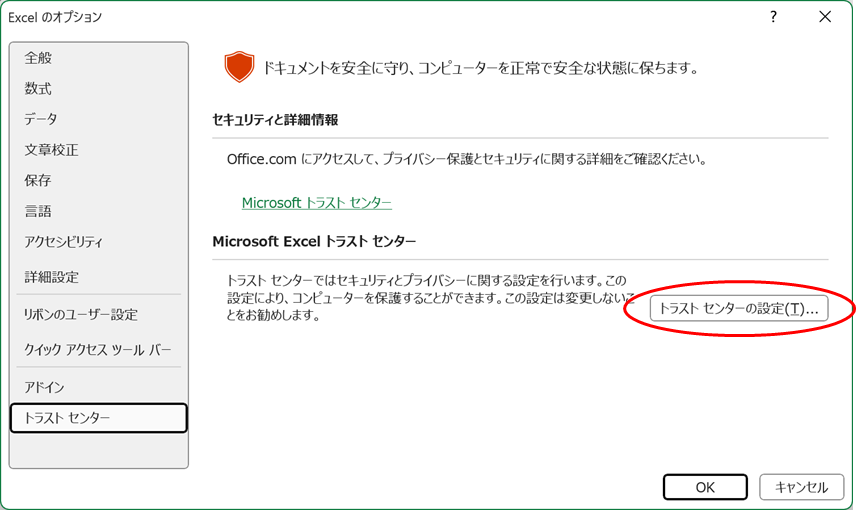
(4) 「トラストセンターの設定(T)」ボタンをクリックして下さい
(5) 下図の①~④を行ってください
① 左メニューの「ActiveXの設定」を選択(クリック)してください
② 「先に確認メッセージを表示してから、最低限の制限を適用して
すべてのコントロールを有効にする(P)」を選択します
③ 「セーフモード」にチェックが入っていることを確認します
④ 「OK」ボタンでこのWindowを閉じます
② 「先に確認メッセージを表示してから、最低限の制限を適用して
すべてのコントロールを有効にする(P)」を選択します
③ 「セーフモード」にチェックが入っていることを確認します
④ 「OK」ボタンでこのWindowを閉じます
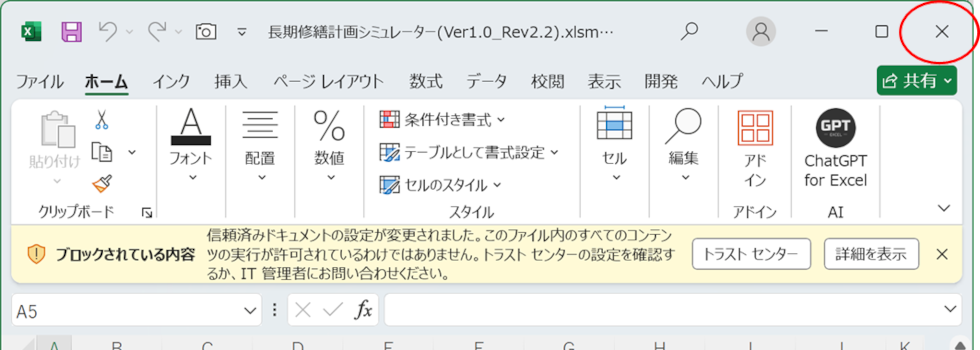
(6) 次のWindowも、「OK」ボタンで閉じます
(7) エクセルを保存せずに閉じ(保存しても問題ありません)、エクセルを開き直します
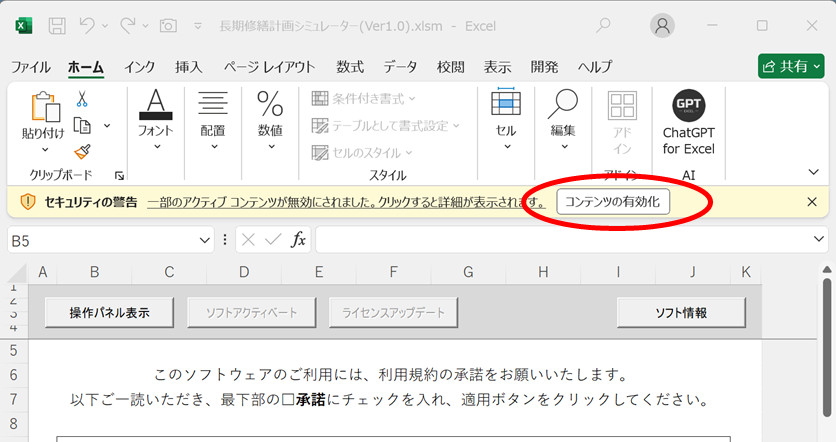
(8) このメッセージが出力された場合、「コンテンツの有効化」をクリックしてください
「シム長計」に含まれるプログラム(VBAやマクロと言われるもの)が動作し、
使用できる状態となります。
「シム長計」に含まれるプログラム(VBAやマクロと言われるもの)が動作し、
使用できる状態となります。

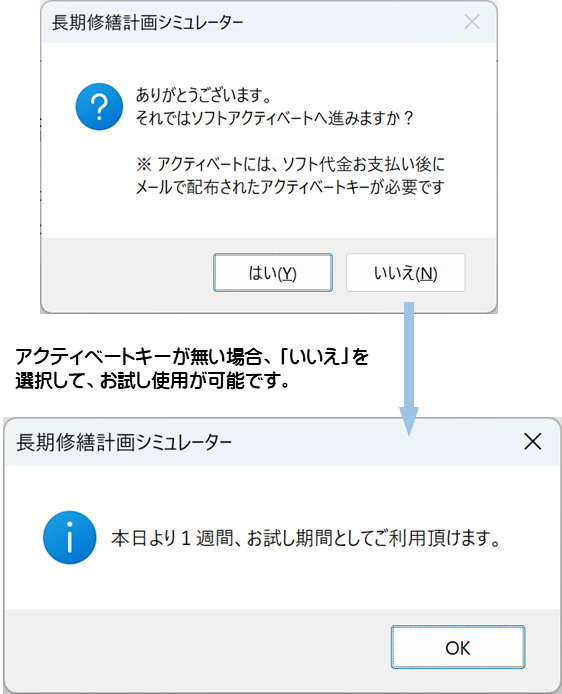
(2)ご購入いただけた場合、お申込み時にご登録されましたEメールアドレスへ、
アクティベートキーが届きます。このキーを使用し、ソフトをアクティベート
(使用有効化)することで、永続利用が可能となります。
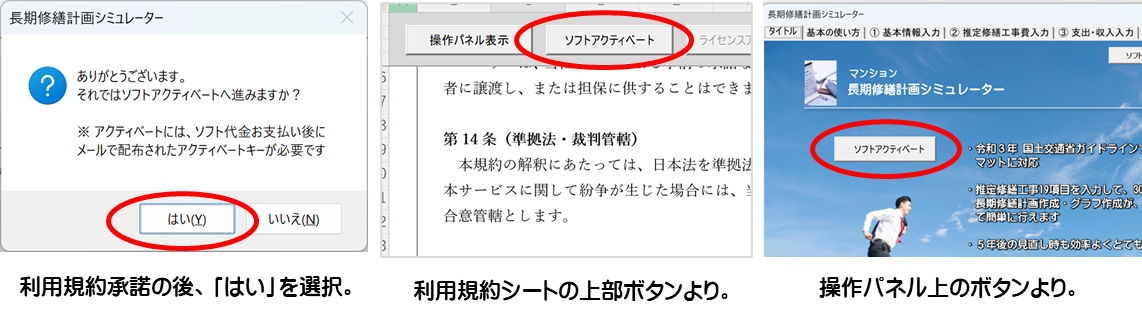
アクティベートキーが届きます。このキーを使用し、ソフトをアクティベート
(使用有効化)することで、永続利用が可能となります。
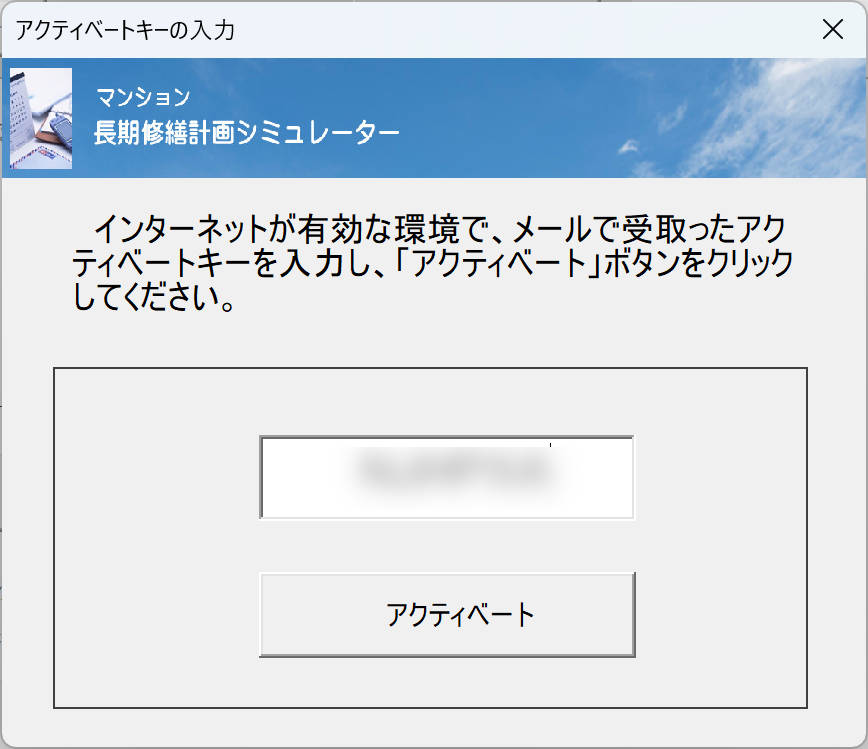
次のWindowでアクティベートキーを入力して、ボタンをクリックすると完了です。
(1)操作パネルの説明
|
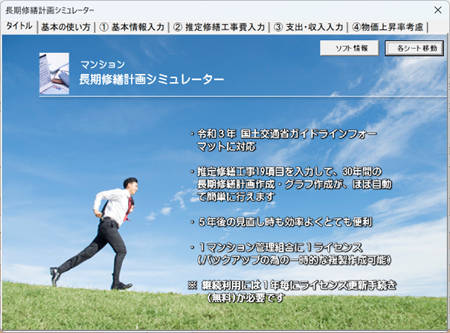
 「タイトル」タブ(ソフトを開いた初期画面です。) 「タイトル」タブ(ソフトを開いた初期画面です。)
|
|
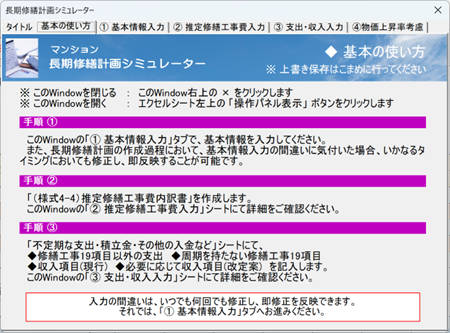
「基本の使い方」タブ
|
|
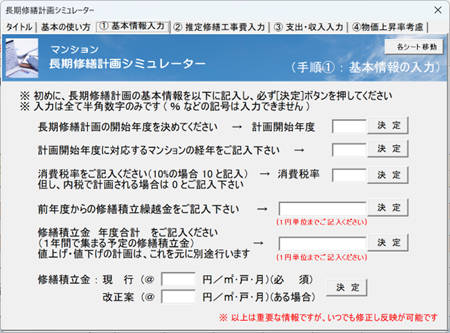
「①基本情報入力」タブ
|

|
「②推定修繕工事費入力」タブ
|
|
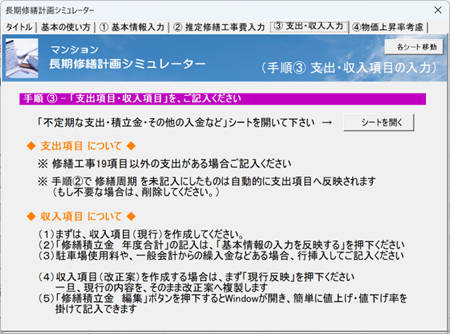
「③支出・収入入力」タブ
|
|
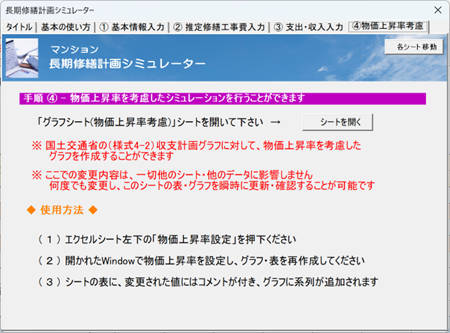
「④物価上昇率考慮」タブ
|
|
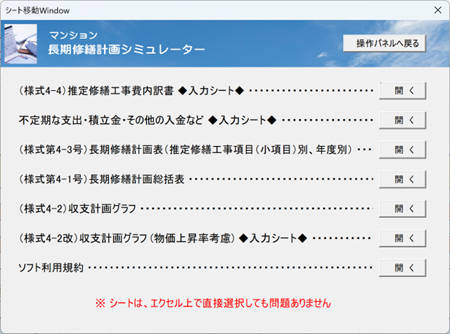
「各シート移動」パネル
|

|
「ソフト情報」パネル
|
(1)[推定修繕工事費内訳書]シート - (様式4-4)推定修繕工事費内訳書
- 推定修繕工事19項目について、1円単位で記入してください。
- 修繕周期入力の注意:突発的に1回のみ発生するような修繕周期を持たない工事の場合、修繕周期の記入は、「0」をご記入ください。
- 修繕周期がない場合は「修繕周期」を未記入にします。するとその項目は、「不定期な支出・積立金・その他の入金など」シートへ自動転記されますので、あとで、そのシート上で30年分の計画を記入してください。
- 「次回予定/開始年度」を記入すると、その年度から計画を開始します。
- 「終了予定年度」を記入すると、その年度まで計画します。
- データを、新規追加・削除・変更した場合は、必ず「データ更新」ボタンをクリックしてください。
(2)[推定修繕工事項目(小項目)別、年度別]シート -
(様式第4-3号)長期修繕計画表(推定修繕工事項目(小項目)別、年度別)
(様式第4-3号)長期修繕計画表(推定修繕工事項目(小項目)別、年度別)
- 前項(1)の手順で「データ更新」ボタンをクリックすると、この表に反映されます。
- また、「不定期な支出・積立金・その他の入金など」シートで、修繕周期を持たない不定期な支出項目を記入し、「データ更新」ボタンをクリックすると、そのデータが反映されます。
- 注意:このシートを直接編集しないでください。
(3)[長期修繕計画総括表]シート - (様式第4-1号)長期修繕計画総括表
- (様式第4-3号)長期修繕計画表(推定修繕工事項目(小項目)別、年度別)の内容が、集計されます。
- 「不定期な支出・積立金・その他の入金など」シートで記載した収入項目が転記され計算されます。
(4)[不定期な支出・積立金・その他の入金など]シート
●支出 項目
●支出 項目
- 1円単位で記入してください。
- 前項(1)の手順で修繕周期が未記入のものは、こちらのシートに自動転記されますので、30年分の計画(金額)を記入してください。
- 他にも、修繕周期がない工事を追加する場合は、前項(1)の「(様式4-4)推定修繕工事費内訳書」も合わせて追記してください。
- こちらに記入した内容は、「データ更新」ボタンをクリックすることによって、「(様式第4-3号)長期修繕計画表(推定修繕工事項目(小項目)別、年度別)」や、その他グラフまで自動反映されます。
- 1円単位で記入してください。
- 駐車場収入・共用部分使用料・その他収入項目の30年分の計画をご記入ください。
- こちらに記入した内容は、「データ更新」ボタンをクリックすることによって、「(様式第4-1号)長期修繕計画総括表(長期修繕計画総括表シート)」へ自動転記され、その他グラフまで自動反映されます。
(5)[グラフシート]シート - (様式4-2)収支計画グラフ
- (様式4-2)収支計画グラフと下部の表をが、「データ更新」ボタンをクリックされることで、全てのデータを考慮して、自動的に作成されます。
(6)[グラフシート(物価上昇率考慮)]シート - (様式4-2(改))収支計画グラフ
- 前項(5)で作成されたグラフと表を元に、物価上昇率をシミュレーションできます。
- 完全に独立して作成する為、これまでの全てのデータ・表・グラフに対して一切影響を与えません。
- 何度でも、様々なパターンを繰り返しシミュレーションすることができます。
- 下部の物価上昇率設定ボタンにて、シミュレーションを開始してください。
- 金額がどの様に変化したかは、セルのコメント内に記載されます。
(7)[利用規約]シート
- 利用規約を記述したシートで、始めに承認を頂く必要がございます。
|
|
このソフトは、マクロを含んだエクセルファイルになります。 |
|
|
初回買い切り 18,000 円 のみで永続利用可能です。 |
|
|
ライセンスは1年間有効で、ライセンス失効30日前よりインターネット接続が可能な環境で、無料ライセンス更新が可能です(ワンクリックですぐに完了します。)。 (例)長計見直しの為、5年ぶりに使用する際も更新可能です(未使用期間の長さに依存しません、無料ライセンス更新が可能です。)。 |


Copyright ©マンション長期修繕計画シミュレーター, All rights reserved.